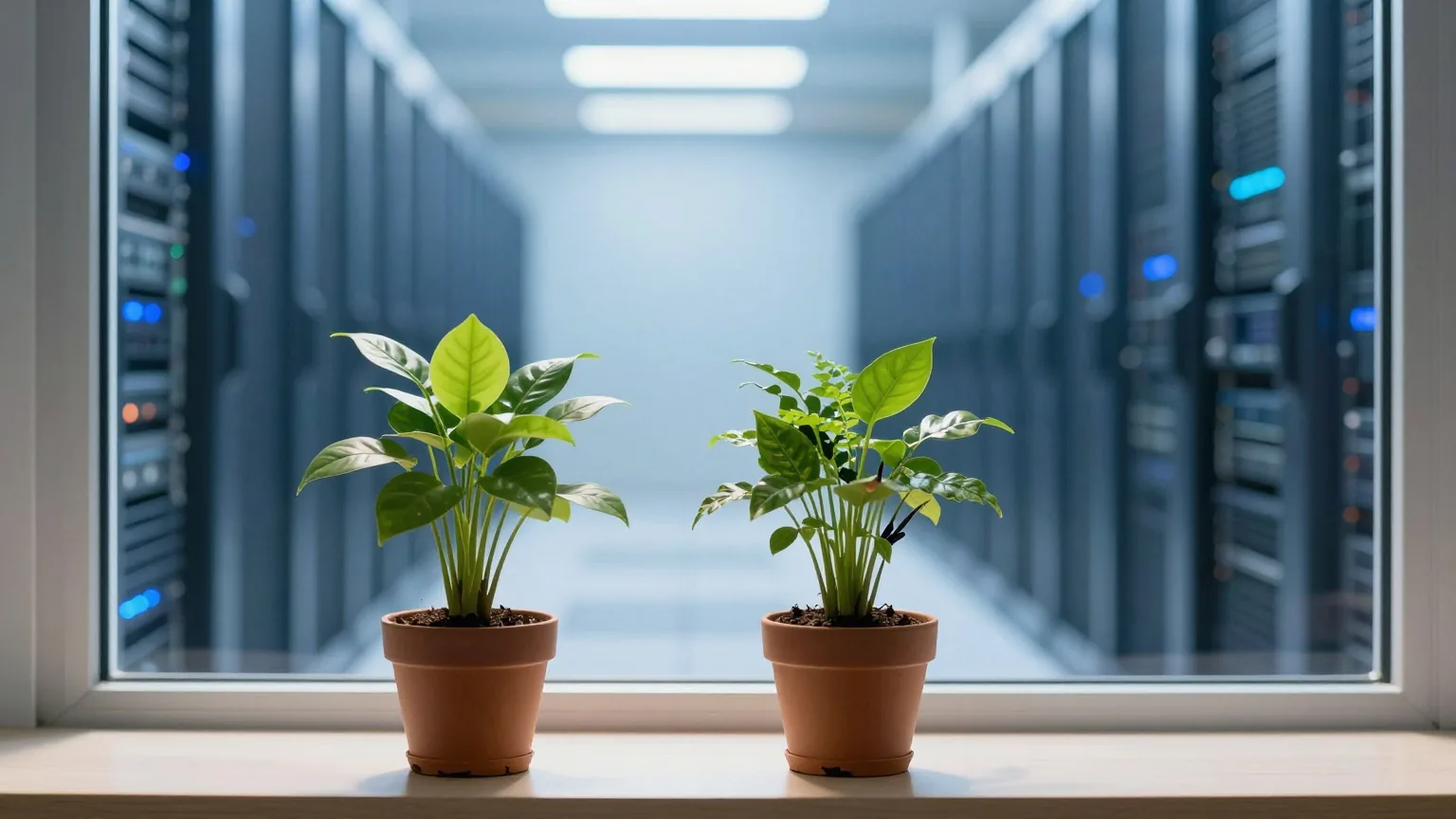
Ein Plugin-Update, ein neues Theme oder ein Wechsel der PHP-Version kann eine WordPress-Website lahmlegen. Wer solche Änderungen zuerst auf einer Kopie ausprobiert, merkt Fehler, bevor Besucher sie sehen. Diese Kopie heißt Staging-Umgebung. Dieser Ratgeber erklärt, wie sie funktioniert, wie du sie einrichtest und welche Fallen es dabei gibt.
Was eine Staging-Umgebung ist
Eine Staging-Umgebung ist eine zweite WordPress-Installation mit denselben Dateien und derselben Datenbank wie die Live-Website, nur unter einer anderen Adresse, zum Beispiel einer Subdomain wie staging.beispiel.de. Dort testest du Änderungen in Ruhe. Läuft alles, überträgst du sie auf die Live-Website. Läuft etwas schief, löschst du die Kopie und fängst neu an.

WordPress kennt solche Umgebungen seit Version 5.5 auch technisch. Die Funktion wp_get_environment_type() liefert einen von vier Werten: local, development, staging oder production. Du setzt ihn über die Konstante WP_ENVIRONMENT_TYPE in der Datei wp-config.php. Ohne Angabe gilt production [1]. Das WordPress-Projekt bittet Hoster, Staging-Umgebungen auf staging zu setzen, damit Plugins und Themes sich dort passend verhalten können [1].
Wofür du Staging brauchst
- Updates von WordPress, Plugins und Themes vorab prüfen, vor allem größere Versionssprünge,
- eine neue PHP-Version testen, bevor die Live-Website umgestellt wird,
- ein neues Theme oder ein neues Design aufbauen, ohne dass Besucher eine halbfertige Seite sehen,
- neue Plugins ausprobieren und Konflikte mit vorhandenen erkennen,
- Fehler nachstellen, ohne die Live-Website zu verändern.
Wie groß der Bedarf ist, zeigt die Zahl der Updates. Der Sicherheitsdienst Patchstack zählte 2025 insgesamt 11.334 neue Schwachstellen im WordPress-Umfeld, 91 Prozent davon in Plugins [2]. Jede davon bedeutet ein Update, das eingespielt werden muss. Allein im Oktober 2026 erschienen mit 7.1.3 und 7.1.4 zwei Sicherheitsupdates für den WordPress-Kern [3, 4].
Noch eine Frage offen?
In der gratis Sprechstunde beantworten wir Fragen zu SEO live, jeden ersten Samstag im Monat um 18 Uhr. Oder du rufst einfach an.
Eine Staging-Umgebung einrichten
Über den Hoster
Manche Hoster bieten Staging per Klick an. Die Kopie entsteht dann automatisch, und Änderungen lassen sich oft auch wieder zurückspielen. Frag bei deinem Hoster nach, ob und wie das geht.
Von Hand
Ohne Hilfe des Hosters legst du eine Subdomain und eine zweite Datenbank an, kopierst alle Dateien und importierst einen Export der Live-Datenbank. In der wp-config.php der Kopie trägst du die neue Datenbank ein und setzt WP_ENVIRONMENT_TYPE auf staging. Weil sich die Adresse ändert, ersetzt du die alte Domain in der Datenbank. Nutze dafür ein Werkzeug, das serialisierte Daten versteht, etwa den Befehl search-replace von WP-CLI [5]. Die WordPress-Dokumentation warnt davor, einfach über die ganze Datenbank zu suchen und zu ersetzen, weil serialisierte Daten dabei kaputtgehen können [6]. Die Schritte im Einzelnen gleichen einem Umzug und stehen unter WordPress Umzug.
Auf dem eigenen Rechner
Eine lokale Kopie auf dem eigenen Rechner eignet sich gut für Entwicklung und Design. Für den letzten Test vor einem Update ist eine Kopie auf demselben Server besser, weil PHP-Version, Erweiterungen und Grenzwerte dort genau so sind wie auf der Live-Website.
Die Kopie vor Google schützen
Eine Staging-Umgebung darf nicht in den Suchergebnissen landen. Sonst konkurriert sie mit der Live-Website mit denselben Inhalten. WordPress hat unter Einstellungen und Lesen die Option, Suchmaschinen von der Indexierung abzuhalten. Seit Version 5.3 setzt sie ein Meta-Tag mit noindex und nofollow in den Kopf jeder Seite [7]. Die Dokumentation weist aber darauf hin, dass diese Option niemandem den Zugang sperrt. Ob Suchmaschinen sich daran halten, liegt bei ihnen [7].

Sicherer ist ein Passwortschutz auf Serverebene. Google empfiehlt, vertrauliche oder private Inhalte mit einem Passwort zu schützen. Das verhindert auch, dass sie in der Google Suche erscheinen, und bereits gelistete Inhalte verschwinden mit der Zeit [8]. Der Schutz hält zugleich Fremde fern. Das ist wichtig, weil die Kopie dieselben Daten enthält wie die Live-Website, bei Shops auch Kundendaten und Bestellungen.
Fallen beim Arbeiten auf Staging
Eine Kopie verhält sich wie das Original, auch dort, wo du es nicht willst. In unseren Projekten treten immer wieder dieselben Probleme auf:

- E-Mails gehen raus. Kontaktformulare, Shop-Bestätigungen oder Newsletter verschicken von der Kopie aus echte Mails an echte Kunden. Schalte den Mailversand auf Staging ab oder leite ihn auf eine Testadresse um.
- Zahlungen laufen. Zahlungs-Plugins sollten auf Staging nur im Testmodus arbeiten.
- Geplante Aufgaben laufen doppelt. Cron-Jobs für Newsletter, Exporte oder Abgleiche mit anderen Systemen starten auf der Kopie ein zweites Mal.
- Lizenzen zählen. Manche Bezahl-Plugins werten die Staging-Adresse als zweite Website.
Die Kennzeichnung über WP_ENVIRONMENT_TYPE hilft hier. Steht der Wert auf development, schaltet WordPress zum Beispiel WP_DEBUG automatisch ein, wenn es nicht anders festgelegt ist [1]. Gut programmierte Plugins können am Umgebungstyp erkennen, dass sie auf einer Kopie laufen.
Änderungen auf die Live-Website übertragen
Am einfachsten ist es bei Updates: Du prüfst sie auf Staging, und wenn alles läuft, spielst du dieselben Updates auf der Live-Website ein. Bei größeren Umbauten wie einem neuen Theme ist es aufwendiger. Überträgst du die ganze Datenbank von Staging zurück, gehen Inhalte verloren, die in der Zwischenzeit auf der Live-Website entstanden sind, etwa neue Kommentare oder Bestellungen. Plane solche Übertragungen deshalb für eine ruhige Zeit, sichere die Live-Website vorher vollständig und halte Änderungen auf der Live-Website während der Übertragung an.
Nach dem Zurückspielen prüfst du die Adressen, die Einstellung zur Sichtbarkeit für Suchmaschinen und die wichtigsten Abläufe wie Formulare, Anmeldung und Kasse. Eine regelmäßige Überwachung der Live-Website, wie sie wpwebmaster unter WordPress Monitoring beschreibt, meldet Fehler, die dir beim Test entgangen sind.
Die Kopie aktuell halten oder löschen
Eine Staging-Umgebung ist nur so gut wie ihr Stand. Testest du ein Update auf einer Kopie, die drei Monate alt ist, prüfst du eine andere Website als die, die live läuft. Erstelle die Kopie deshalb vor jedem größeren Test neu aus der Live-Website. Vergessene Kopien sind außerdem ein Sicherheitsrisiko: Sie bekommen oft keine Updates mehr und enthalten trotzdem alle Inhalte und Benutzerkonten. Die WordPress-Dokumentation rät, nicht genutzte Plugins zu löschen und Plugins aktuell zu halten [10]. Für ganze Installationen gilt dasselbe. Lösch eine Staging-Umgebung, die du nicht mehr brauchst, samt ihrer Datenbank.
Staging und Wartung bei SEO NW
Im WordPress SEO Hosting für 29 Euro brutto im Monat hält SEO NW WordPress, Themes und Plugins automatisch aktuell. Dass jede Erweiterung nach einem Update fehlerfrei läuft, kann der Shop nicht zusagen [9]. Wer Updates vorher getestet haben möchte, findet auf wpwebmaster den Wartungsvertrag für WordPress und Hinweise zu Updates ohne Risiko. Den Begriff erklärt das Glossar unter Staging-Umgebung, alle Leistungen des Tarifs stehen unter Tarif und Leistungen.
Du willst eine Staging-Umgebung für deine Website einrichten und bist unsicher, wie du anfängst? Stell die Frage in der gratis Sprechstunde. Alexander Müller zeigt dir, welcher Weg zu deiner Website passt.
- Organisation wp_get_environment_type(). WordPress Developer Resources, Code Reference. Stand laufend. abgerufen am 30.10.2026
- Studie State of WordPress Security in 2026. Patchstack. Stand 2026. abgerufen am 30.10.2026
- Organisation WordPress 7.1.3 Maintenance and Security Release. WordPress.org News. Stand 06.10.2026. abgerufen am 30.10.2026
- Organisation WordPress 7.1.4. WordPress.org News. Stand 28.10.2026. abgerufen am 30.10.2026
- Organisation wp search-replace. WordPress Developer Resources, WP-CLI. Stand laufend. abgerufen am 30.10.2026
- Organisation Moving WordPress. WordPress Developer Resources, Advanced Administration Handbook. Stand laufend. abgerufen am 30.10.2026
- Organisation Settings Reading Screen. WordPress.org Documentation. Stand 08.06.2024. abgerufen am 30.10.2026
- Organisation Sichtbarkeit von Inhalten in der Google Suche definieren. Google Search Central. Stand 26.10.2026. abgerufen am 30.10.2026
- Organisation WordPress SEO Hosting (SW10005). SEO NW, Shop hosting.seo-manager.info. Stand 30.10.2026. abgerufen am 30.10.2026
- Organisation Hardening WordPress. WordPress Developer Resources, Advanced Administration Handbook. Stand laufend. abgerufen am 30.10.2026
Häufige Fragen
Was ist eine WordPress Staging-Umgebung?
Eine Kopie der Live-Website unter einer eigenen Adresse, auf der du Updates und Änderungen testest, bevor sie live gehen.
Wie verhindere ich, dass Google die Staging-Seite findet?
Am sichersten mit einem Passwortschutz auf Serverebene. Die WordPress-Option, Suchmaschinen abzuhalten, setzt nur ein noindex-Tag und sperrt niemanden aus.
Was bewirkt WP_ENVIRONMENT_TYPE?
Die Konstante sagt WordPress, ob es lokal, in der Entwicklung, auf Staging oder live läuft. Plugins und Themes können sich danach richten, und bei development schaltet WordPress WP_DEBUG ein, wenn es nicht anders festgelegt ist.
Kann ich die Staging-Datenbank einfach auf die Live-Website kopieren?
Nur wenn auf der Live-Website in der Zwischenzeit nichts Neues entstanden ist. Sonst gehen neue Kommentare, Bestellungen oder Beiträge verloren.
Braucht jede kleine Website eine Staging-Umgebung?
Nicht zwingend. Bei Shops, Websites mit vielen Plugins oder vor großen Updates spart sie aber oft viel Ärger.
Verschickt die Staging-Kopie E-Mails?
Ja, wenn du es nicht abstellst. Formulare und Shops senden von der Kopie aus echte Mails. Schalte den Versand ab oder leite ihn auf eine Testadresse um.
Noch eine Frage offen?
In der gratis Sprechstunde beantworten wir Fragen zu SEO live, jeden ersten Samstag im Monat um 18 Uhr. Oder du rufst einfach an.
Zuletzt geprüft am 03.11.2026, nächste Prüfung spätestens im November 2027. Fehler entdeckt? Schreib uns.